
Watchlist multi-symboles
Le tableau de bord « Multi-symbol watchlist » suit plusieurs paires de trading sur une feuille Excel — dernier prix, bid, ask et variation sur 24 heures de chacune — à côté de vos soldes et des derniers dépôts et retraits du compte.
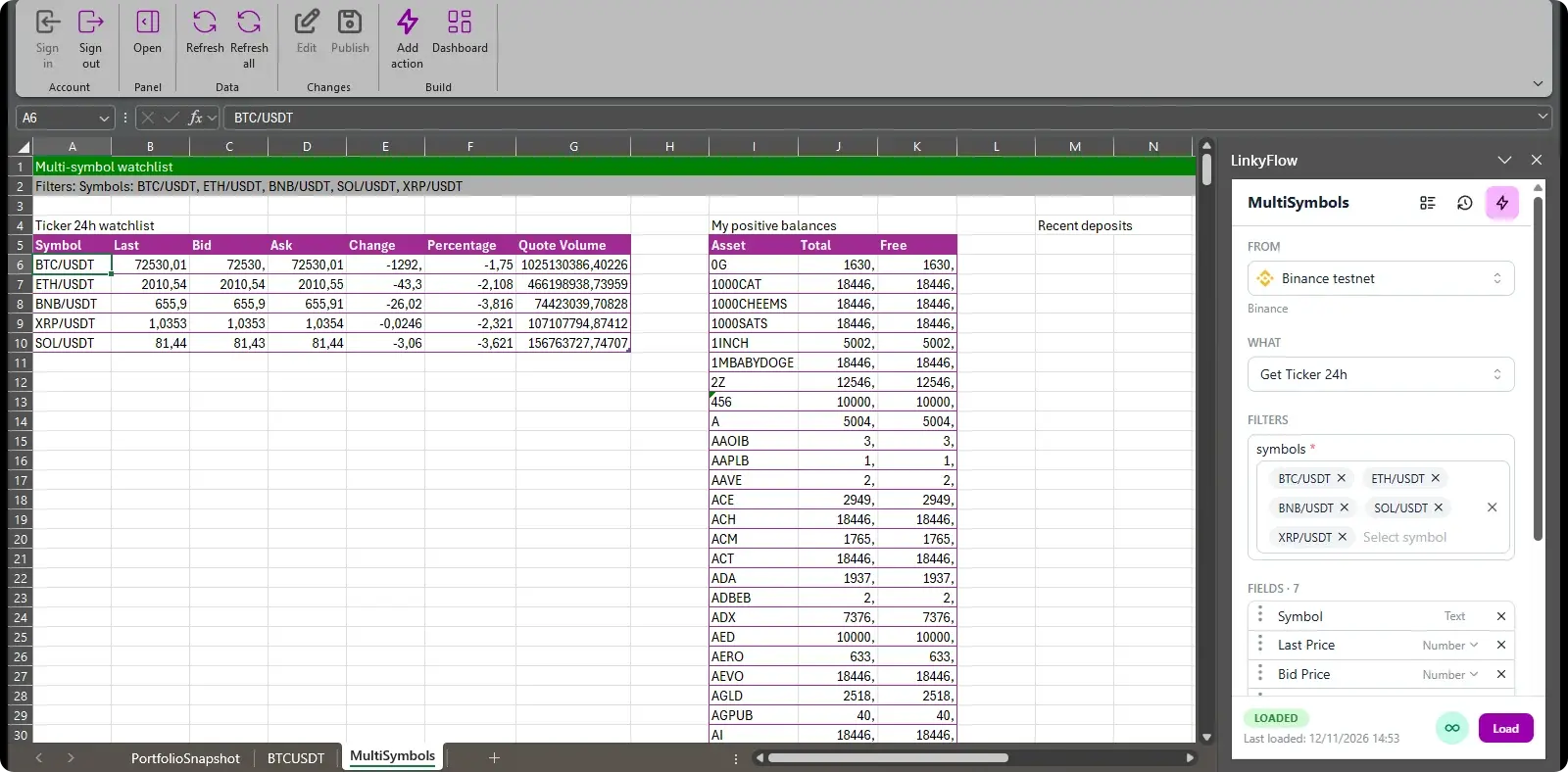
Capture faite sur un compte Binance Spot testnet : le ticker montre les prix publics de Binance, les soldes les fonds fictifs du testnet. Le testnet ne garde aucun historique de dépôts ni de retraits : les deux blocs à droite des soldes y restent vides.
Le construire
- Dans le ruban d'Excel, onglet LinkyFlow → « Dashboard ».
- Dans « Multi-symbol watchlist », choisissez votre connexion d'exchange sous « Link », puis les paires à suivre sous « Symbols », par exemple BTC/USDT, ETH/USDT, BNB/USDT, SOL/USDT et XRP/USDT.
- Choisissez si besoin un intervalle « Auto-refresh » sous Options, puis cliquez sur « Build ».
Ce que contient la feuille
La feuille MultiSymbols, ses blocs côte à côte à partir de la ligne 5, chacun aussi long que sa liste :
- Ticker 24h watchlist (Get Ticker 24h) : une ligne par symbole — dernier prix, bid, ask, variation, pourcentage et volume sur 24 heures.
- My positive balances (Get My Balances) : chaque actif détenu, total et disponible.
- Recent deposits (Get My Deposits) : vos 20 derniers dépôts — date, devise, montant, statut.
- Recent withdrawals (Get My Withdrawals) : vos 20 derniers retraits, avec les mêmes colonnes.
Notes
- Pour changer les symboles ensuite, sélectionnez une cellule du ticker : le volet LinkyFlow montre sa requête, où vous ajoutez ou retirez des symboles, puis « Load ».
- Le ticker lit les données publiques de Binance. Les autres blocs lisent le compte d'exchange de la connexion choisie sous « Link » : une clé en lecture seule leur suffit (connecter votre clé API d'exchange).
- « Refresh all » dans le ruban recharge tous les tableaux de la feuille.