LinkyFlow — agents autonomes et données métier live dans Excel ou sur le webLinkyFlow
LinkyFlow · Square

Square. Votre activité, lue dans Excel ou sur le web.

Chargez vos emplacements Square, les articles et les variantes de votre catalogue avec leurs SKU et leurs prix, leur stock, les commandes de chaque emplacement, vos paiements et vos remboursements dans Excel ou l'application web. Connectez-vous avec Square, sans clé à copier. Elle n'écrit que ce que vous demandez : une modification du catalogue, un niveau de stock, un remboursement.

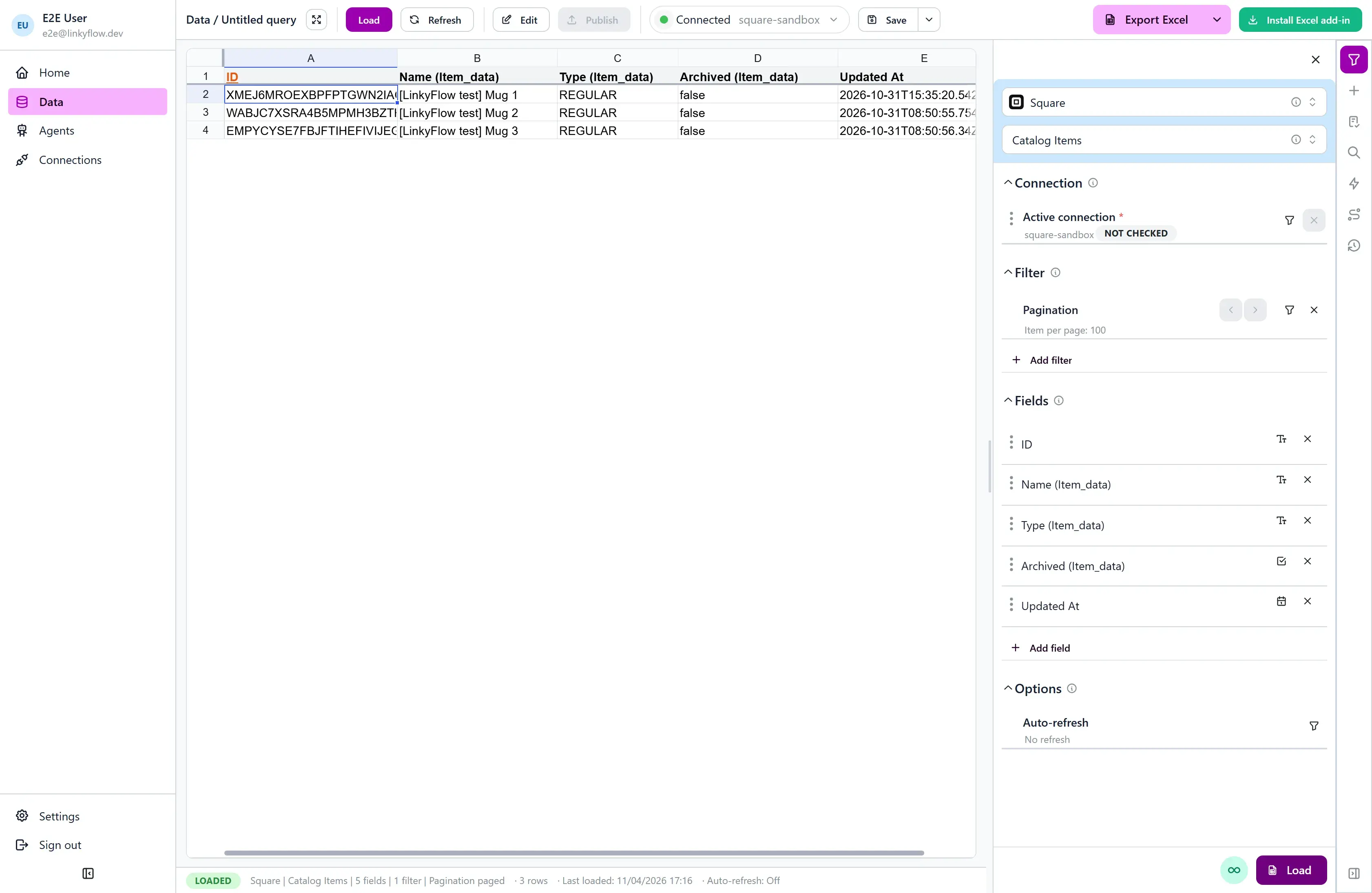
Square catalogue items loaded in the LinkyFlow web app

100

lignes par page — « Tous les résultats » parcourt les pages pour vous

Excel + Web

les mêmes tableaux live des deux côtés

7

lectures Square disponibles

Les agents qui travaillent avec Square.

Ils tournent toutes les heures sur votre compte connecté, signalent ce qui demande votre attention, et leurs résultats s'ouvrent dans Excel ou dans l'application web.

  • Shopify
  • WooCommerce
  • eBay
  • BigCommerce
  • Square
  • PrestaShop
  • Odoo

Agent de synchronisation de stock

Aligne les quantités de stock de vos boutiques sur une boutique maître, seule source de vérité.

  • Une boutique maître, une ou plusieurs cibles
  • Rapprochement par SKU exact, jamais deviné
  • Garde-fous et relecture à chaque écriture
Voir l'agent
Voir tous les agents

Ce que vend votre activité. Un classeur.

Emplacements, catalogue, commandes et paiements — lus via l'API de Square et gardés connectés à votre feuille.

Locations
Catalog Items
Catalog Variations
Stock
Orders
Payments
Refunds

De l'export CSV à la feuille live.

Plus besoin d'exporter un rapport pour le retravailler dans un tableur : LinkyFlow lit l'API de Square et garde la feuille connectée à votre compte.

Chaque article, ses variantes, leurs SKU et leurs prix

Chargez les articles de votre catalogue avec leur type et leur éventuel archivage, puis les variantes qui portent chaque SKU et chaque prix. Un prix reste en unités mineures à côté de sa devise, tel que Square l'indique.

Les articles du catalogue Square chargés dans la vue tableur de LinkyFlow, avec leur nom, leur type et leur archivage
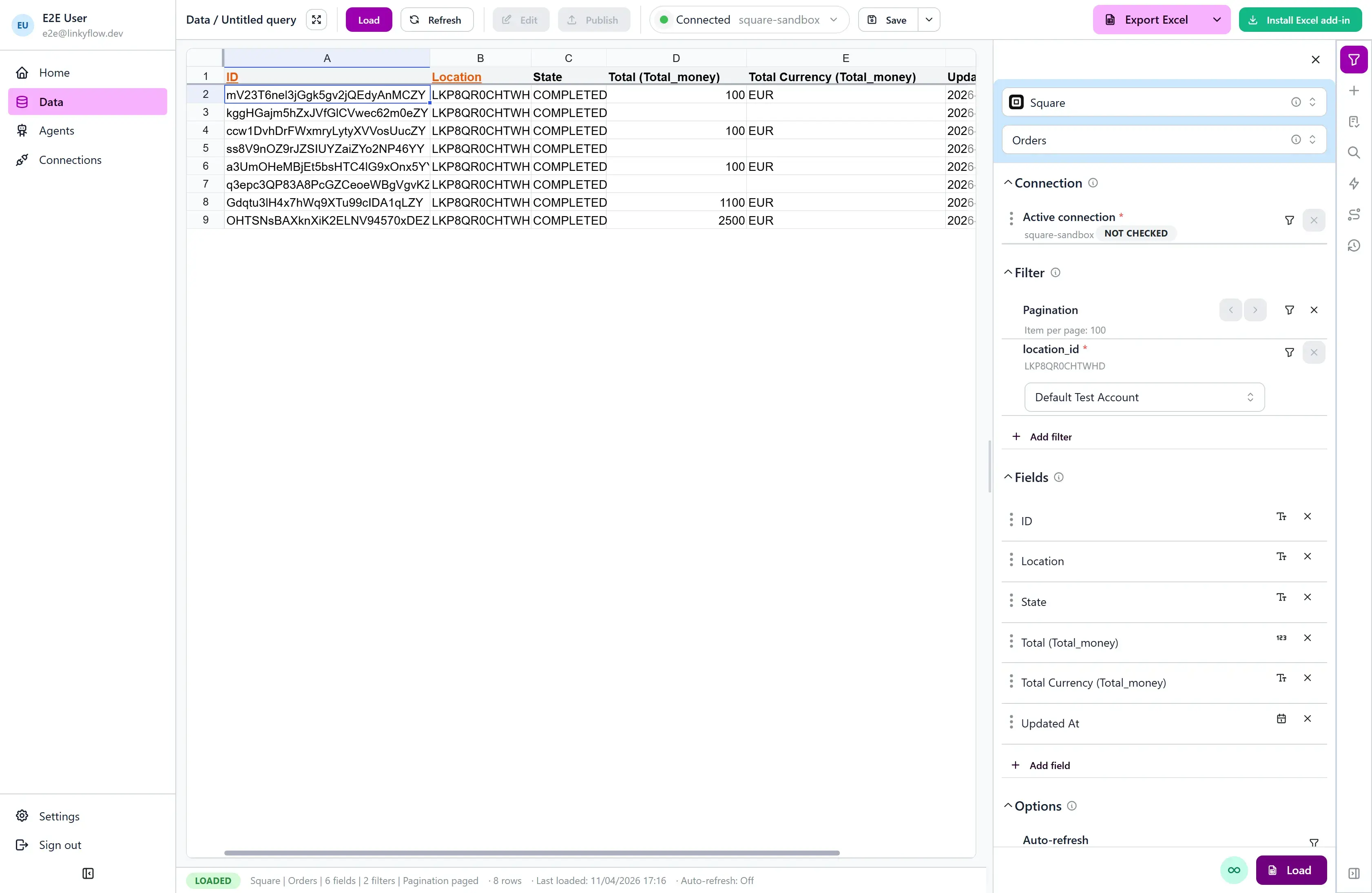
Les commandes Square chargées dans la vue tableur de LinkyFlow, avec leur emplacement, leur état et leur total

Les commandes d'un emplacement, les plus récemment modifiées d'abord

Chargez les commandes un emplacement à la fois, filtrées par état ou par date de mise à jour, avec leurs totaux, taxes, remises, pourboires, frais de service et lignes.

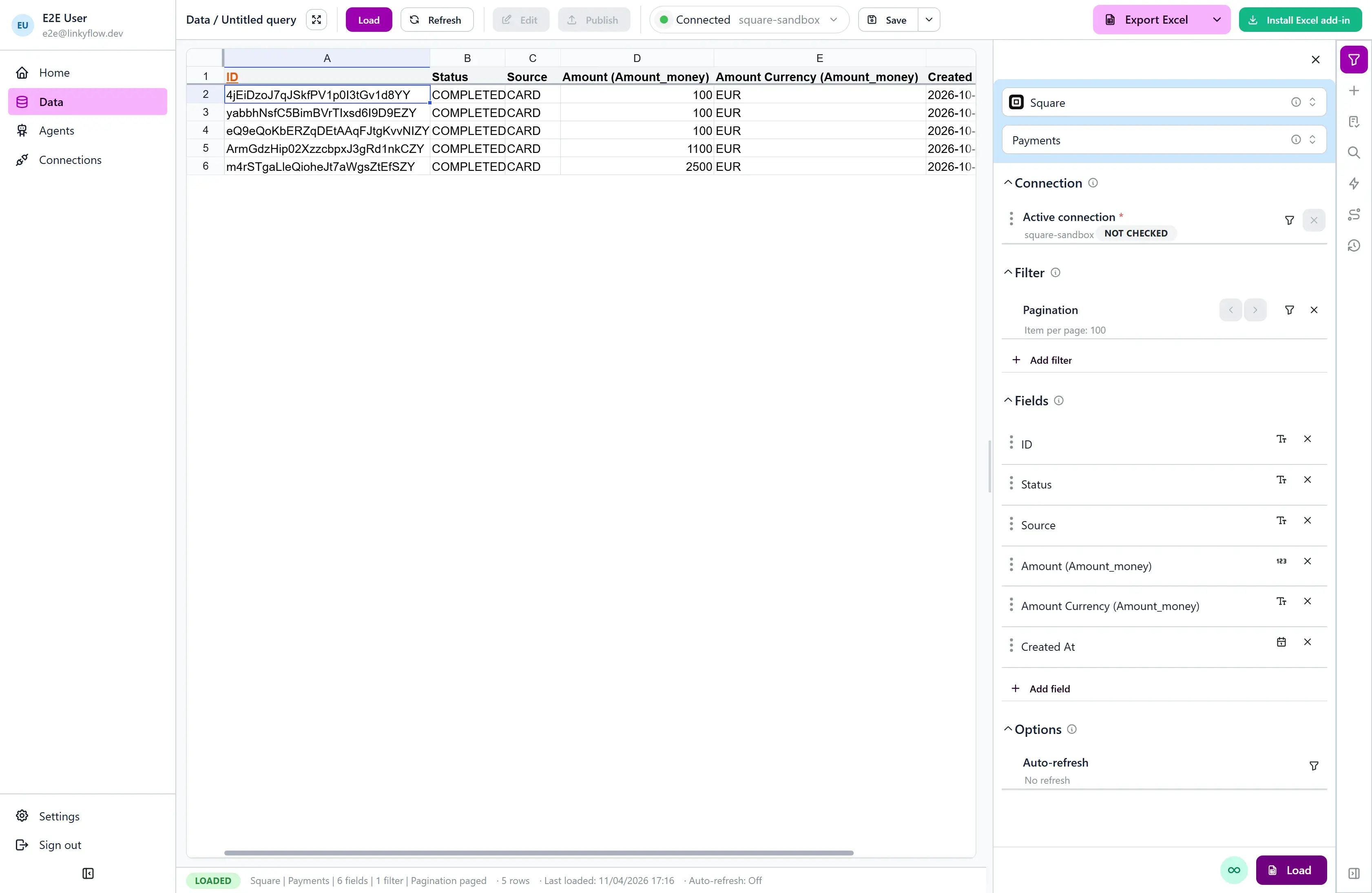
Vos paiements, leurs montants et leurs cartes

Chargez vos paiements, pour toute l'activité ou un seul emplacement, filtrés par date de création, avec le montant, le pourboire, ce qui a été remboursé, le statut, la marque et les quatre derniers chiffres de la carte, et la commande de chacun.

Les paiements Square chargés dans la vue tableur de LinkyFlow, avec leur statut, leur source et leur montant

De l'installation au premier export.

ÉTAPE 01

~1 min

Ouvrez LinkyFlow

Connectez-vous à l'application web LinkyFlow, ou installez l'add-in gratuit depuis AppSource et ouvrez-le dans Excel.

ÉTAPE 02

~1 min

Connectez Square

Cliquez sur Connect with Square, connectez-vous chez Square et approuvez les droits affichés : articles, stock, commandes, paiements et profil du marchand. Il n'y a aucune clé à copier.

ÉTAPE 03

~30 s

Chargez et travaillez

Choisissez Payments, chargez — puis filtrez et ajoutez vos formules dans la même feuille.

Votre activité Square. Votre tableur.

Connectez votre compte et lisez son catalogue, ses commandes et ses paiements dans Excel ou sur le web.

Questions fréquentes

Quelles données Square LinkyFlow peut-il lire ?

Sept lectures : vos emplacements, les articles de votre catalogue, ses variantes avec leurs SKU et leurs prix, leur stock, les commandes d'un emplacement, vos paiements et vos remboursements. Les clients et les virements ne sont pas lus.

LinkyFlow peut-il écrire dans Square ?

Oui, quand vous le demandez : le nom ou le statut d'un article, le SKU et le prix d'une variante, un niveau de stock et le remboursement d'un paiement. Chaque écriture part uniquement de votre action, et rien n'est supprimé chez Square. Si vous vous êtes connecté avant ces écritures, reconnectez-vous pour les approuver ; d'ici là, elles ne sont pas proposées.

De quoi ai-je besoin pour me connecter ?

De votre identifiant Square. Cliquez sur Connect with Square, connectez-vous chez Square et approuvez les droits affichés : articles, stock, commandes, paiements et profil du marchand. Il n'y a aucune clé à copier.

Comment les montants sont-ils affichés ?

Tels que Square les indique : un nombre entier dans les unités mineures de la devise, à côté de cette devise. 1250 EUR vaut 12,50 EUR, alors que 1250 JPY vaut 1250 JPY, car le yen n'a pas d'unité mineure. Les tableaux de bord gardent les montants en unités mineures, l'indiquent, et n'additionnent jamais deux devises.

Pourquoi les commandes demandent-elles un emplacement ?

Square lit les commandes un emplacement à la fois. Chargez le tableau Locations pour trouver l'ID de chacun. Les paiements se lisent pour toute l'activité ou pour un seul emplacement.

Y a-t-il un nombre total de lignes ?

Non. Square parcourt une liste avec un curseur et ne compte rien : LinkyFlow affiche donc les lignes qu'il a lues. « Tous les résultats » parcourt au plus 1 000 pages et indique quand la réponse est incomplète.

ChatGPT ou Claude peuvent-ils travailler avec mon activité Square ?

Oui, en lecture : via MCP, ils lisent vos emplacements, votre catalogue, votre stock, vos commandes, vos paiements et vos remboursements avec la même connexion. Les écritures Square ne leur sont pas proposées.

Comment mettre fin à l'accès de LinkyFlow ?

Dans le Square Dashboard, sous Settings → App integrations, avec Disconnect App. Déconnecter l'application à cet endroit met fin à celui de LinkyFlow. Supprimer la connexion dans LinkyFlow demande aussi à Square de mettre fin à l'accès, et vous prévient si Square refuse.