
Suivre un symbole
Le tableau de bord « Track one symbol » réunit une paire de trading sur une feuille Excel : le marché (carnet d'ordres, ticker 24 h, graphique des bougies journalières, dernières transactions publiques) à côté de votre compte (vos soldes et les ordres passés sur cette paire), avec un panneau d'achat qui prépare un ordre à vérifier.
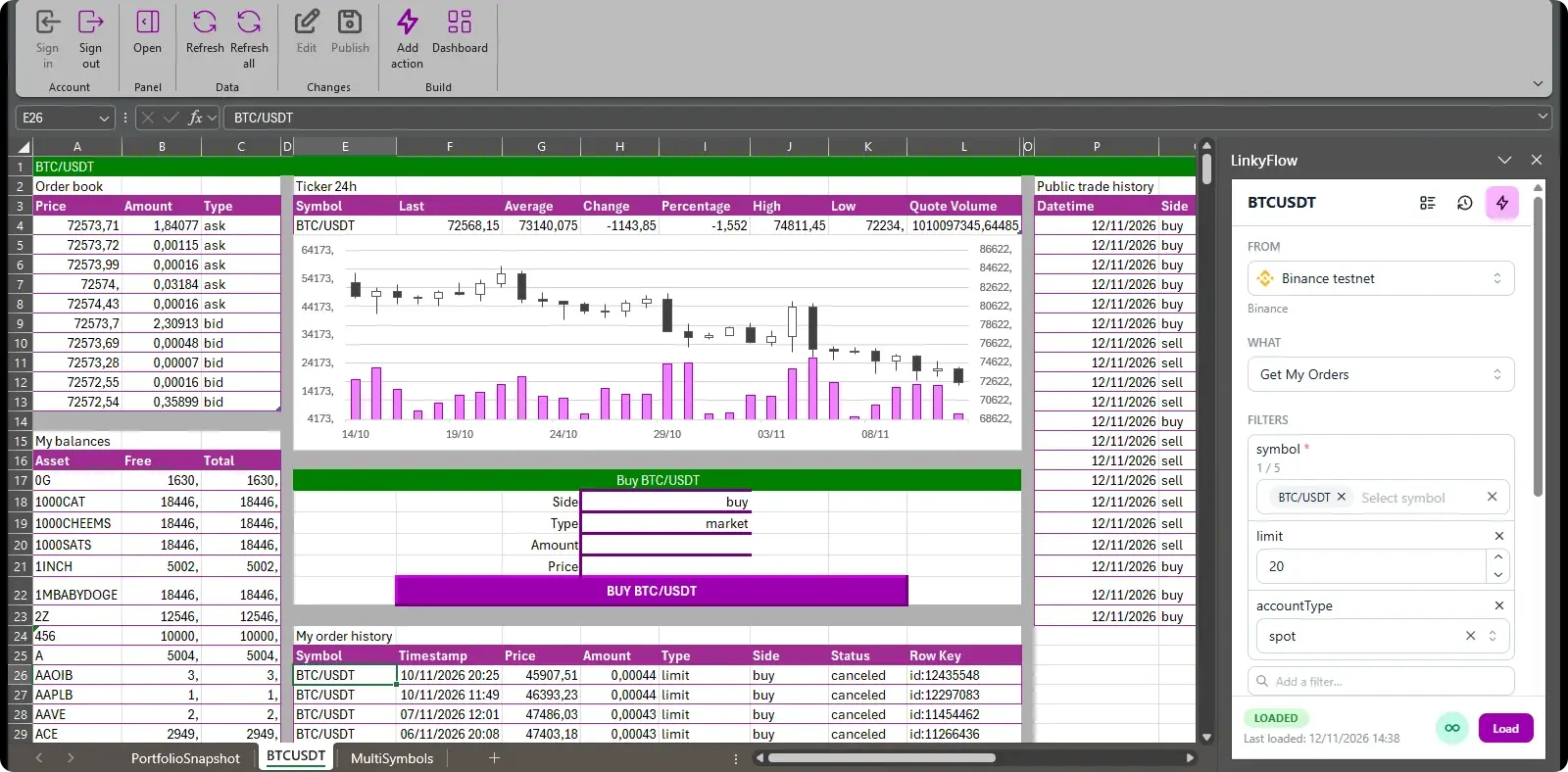
Capture faite sur un compte Binance Spot testnet : les blocs de marché montrent les prix publics de Binance, les blocs du compte les fonds fictifs et les ordres du testnet.
Le construire
- Dans le ruban d'Excel, onglet LinkyFlow → « Dashboard ».
- Dans « Track one symbol », choisissez votre connexion d'exchange sous « Link » et le symbole, par exemple BTC/USDT.
- Choisissez si besoin un intervalle « Auto-refresh » sous Options, puis cliquez sur « Build ».
Le tableau de bord arrive sur une nouvelle feuille au nom du symbole (BTCUSDT). Sélectionnez une cellule d'un de ses tableaux : le volet LinkyFlow montre la requête qui le remplit — connexion, filtres, champs — à modifier et recharger.
Ce que contient la feuille
- Order book (Get Order Book) : les cinq meilleures offres de vente et d'achat — prix, quantité, sens.
- Ticker 24h (Get Ticker 24h) : dernier prix, moyenne, variation, pourcentage, plus haut, plus bas et volume sur 24 heures.
- Graphique des cours : un graphique boursier Excel des 30 dernières bougies journalières — volume, ouverture, plus haut, plus bas, clôture — tiré du tableau des bougies (Get OHLCV) plus à droite sur la feuille.
- Public trade history (Get Trades) : les 20 dernières transactions du marché — heure, sens, prix, quantité.
- My balances (Get My Balances) : chaque actif détenu, disponible et total.
- My order history (Get My Orders) : vos 20 derniers ordres sur le symbole — heure, prix, quantité, type, sens, statut.
- Panneau d'achat : choisissez le sens et le type d'ordre, tapez la quantité (et le prix d'un ordre limite), puis sélectionnez le bouton « BUY BTC/USDT » : l'ordre s'ouvre, rempli, dans le panneau Actions du volet, et rien n'est envoyé tant que vous ne l'exécutez pas. Passer un ordre demande une clé autorisée à trader — voir Futures & ordres. Un achat joué de bout en bout, du prix au solde qu'il laisse : Acheter du bitcoin sur Binance de bout en bout.
Le même ordre depuis l'app web
L'app web LinkyFlow passe le même ordre sans Excel. Dans Data, chargez un tableau sur votre connexion d'exchange — le Get Ticker 24h de la paire, par exemple —, cliquez sur sa ligne, puis ouvrez Actions : Buy / Sell ouvre un formulaire d'ordre sur cette paire. Choisissez le sens, au marché ou limite, la taille (pour un achat au marché, la somme à dépenser en USDT ou la quantité de bitcoin) et le prix d'un ordre limite, puis Preview : rien n'atteint le carnet. LinkyFlow vérifie l'ordre selon les règles du marché, le fait tester par l'exchange et montre la réponse — valide ou non et pourquoi, le coût estimé, les minimums et les pas du marché, et de quel argent il s'agit : une connexion de production dit que l'ordre dépense des fonds réels, sur le bouton aussi. Place order est proposé pendant cinq minutes après une prévisualisation valide et passe exactement l'ordre montré ; changez une valeur et il se prévisualise à nouveau. L'ordre passé montre son id, son statut, ce qui est exécuté et le prix moyen, et Read it back l'ouvre en Get One Order. Le test d'exchange qui valide un ordre existe sur Binance ; sur un autre exchange, la prévisualisation dit ce qu'elle n'a pas pu vérifier, et l'app web ne passe rien. Une clé qui ne peut pas trader montre Buy / Sell grisé, avec la raison.
Notes
- Les blocs de marché lisent les données publiques de Binance. Les blocs du compte lisent le compte d'exchange de la connexion choisie sous « Link » : une clé en lecture seule leur suffit (connecter votre clé API d'exchange).
- « Refresh » dans le ruban recharge le tableau sélectionné, « Refresh all » tous les tableaux de la feuille.